 ابزار های eset
 ESET Folder Guard چیست و چه کار میکند؟
قابلیت ESET Folder Guard یکی از مهمترین برگ برندههای امنیتی در محصولات خانگی و اداری کوچک (Small Office) شرکت ESET است. شناخت دقیق مکانیزم این ابزار، بهویژه برای ارائه و معرفی راهکارهای امنیتی سطح بالا به کاربران و متقاعد کردن آنها به استفاده از یک آنتیویروس اورجینال، بسیار ارزشمند است.
در واقع، این ابزار فراتر از یک اسکنر ویروس ساده عمل میکند. در اینجا جزئیات و ارزشهای کلیدی این ابزار را بررسی میکنیم:
۱. نقش اصلی: یک سپر قدرتمند ضد باجافزار (Anti-Ransomware)
مهمترین دلیل خلق Folder Guard، مقابله با باجافزارها (Ransomware) است. باجافزارها پس از ورود به سیستم، فایلهای شخصی (مثل عکسها، اسناد مالی و پروژهها) را رمزگذاری کرده و برای باز کردن آنها درخواست پول میکنند. Folder Guard مانند یک گاوصندوق دیجیتال عمل میکند؛ حتی اگر یک باجافزار کاملاً جدید (Zero-day) بتواند از سدِ اولیه آنتیویروس عبور کند، وقتی بخواهد فایلهای داخل پوشههای محافظتشده را تغییر دهد یا رمزگذاری کند، Folder Guard دسترسی آن را در لحظه مسدود میکند.
۲. نحوه کارکرد: رویکرد «اعتماد صفر» (Zero-Trust)
این ابزار بر اساس رفتار برنامهها کار میکند، نه فقط نام آنها.
-
برنامههای معتبر (Trusted Apps): نرمافزارهای شناختهشده و امن (مانند Microsoft Word برای ذخیره یک سند یا Photoshop برای ذخیره یک عکس) به صورت خودکار توسط ESET شناسایی شده و اجازه تغییر فایلها را در پوشههای محافظتشده دارند.
-
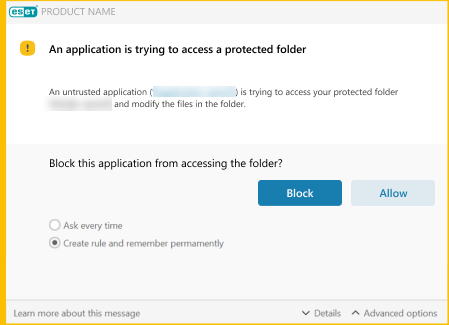
برنامههای ناشناس: اگر یک اسکریپت ناشناس یا یک برنامه دانلود شدهی نامطمئن بخواهد فایلی را در آن پوشه پاک کند یا تغییر دهد، سیستم جلوی آن را میگیرد و از کاربر میپرسد که آیا به این برنامه اجازه کار میدهد یا خیر (Ask every time).
۳. تفاوت آن با اسکنر معمولی آنتیویروس
اسکنر معمولی به دنبال کدهای مخربِ شناختهشده (Signatures) میگردد. اما Folder Guard یک سیستم مبتنی بر رفتار است که زیرمجموعه تکنولوژی HIPS (سیستم جلوگیری از نفوذ میزبان) محسوب میشود. این یعنی Folder Guard کاری ندارد که فایل اجرایی چیست، بلکه میگوید: "هیچکس حق ندارد به این پوشه دست بزند، مگر اینکه من از قبل او را بشناسم یا کاربر به او اجازه دهد."
۴. هدفگذاری روی دادههای غیرقابل جایگزین
این ابزار برای محافظت از فایلهای سیستمی ویندوز یا پوشه نصب برنامهها (مثل C:\Program Files) طراحی نشده است (و ESET هم اجازه این کار را نمیدهد، چون باعث اختلال در عملکرد ویندوز میشود). هدف اصلی این ویژگی، محافظت از دادههای شخصی غیرقابل جایگزین است. اگر ویندوز خراب شود میتوان آن را دوباره نصب کرد، اما اگر فایلهای حسابداری، اسناد کاری یا عکسهای شخصی رمزگذاری شوند، جبران آنها تقریبا غیرممکن است.
در ادامه چه می خوانیم؟
- فعال کردن ESET Folder Guard
- غیرفعال کردن ESET Folder Guard
- مدیریت مجوزهای برنامهها برای یک پوشه محافظتشده با استفاده از ESET Folder Guard
فعال کردن ESET Folder Guard
- پنجره اصلی برنامه محصول ESET Windows خود را باز کنید.
- روی Setup → Computer protection کلیک کنید.
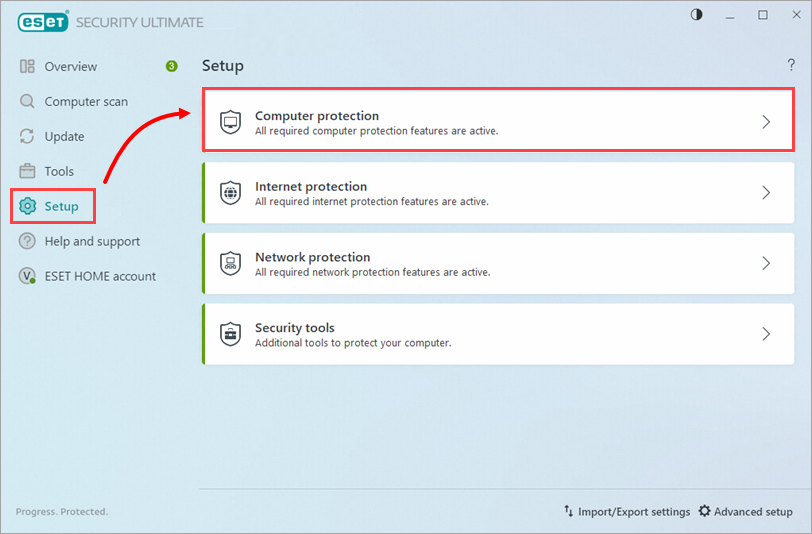 تصویر 1-1
 - روی دکمه تغییر وضعیت در کنار ESET Folder Guard کلیک کنید تا فعال شود، و سپس روی فلش کنار ESET Folder Guard کلیک کنید.
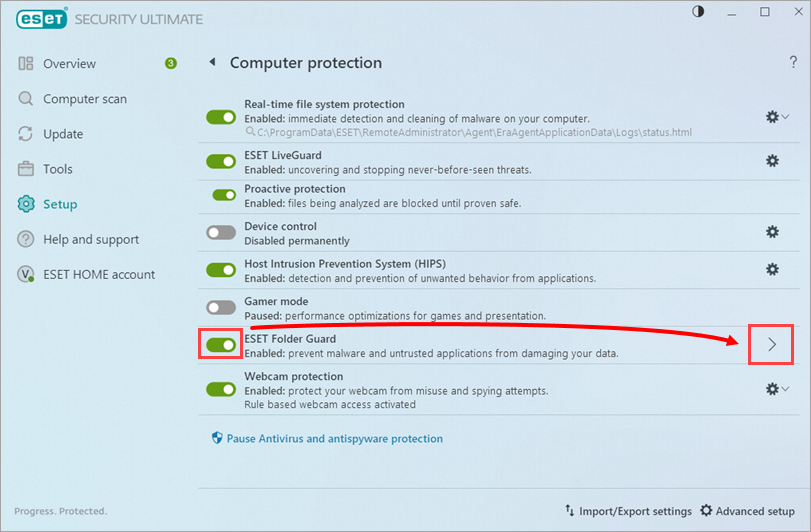 تصویر 2-1
 - روی Add new folder کلیک کنید، پوشهای که میخواهید از آن محافظت کنید را انتخاب کرده و روی Select Folder کلیک کنید.
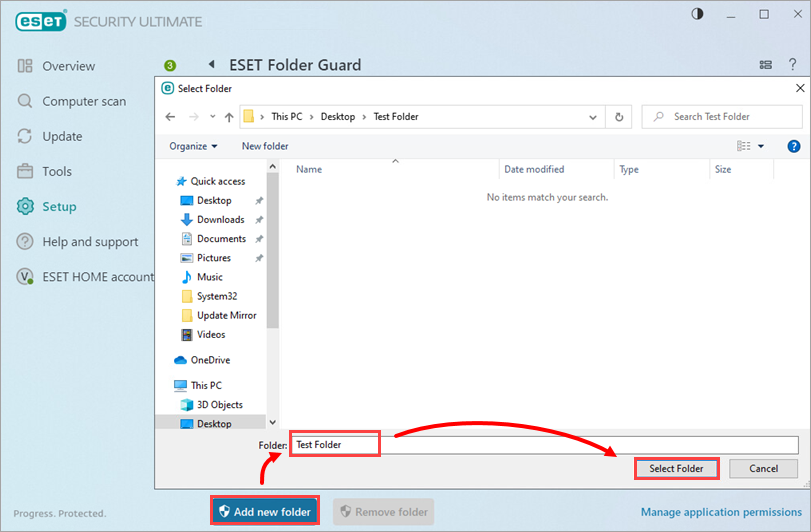 تصویر 3-1
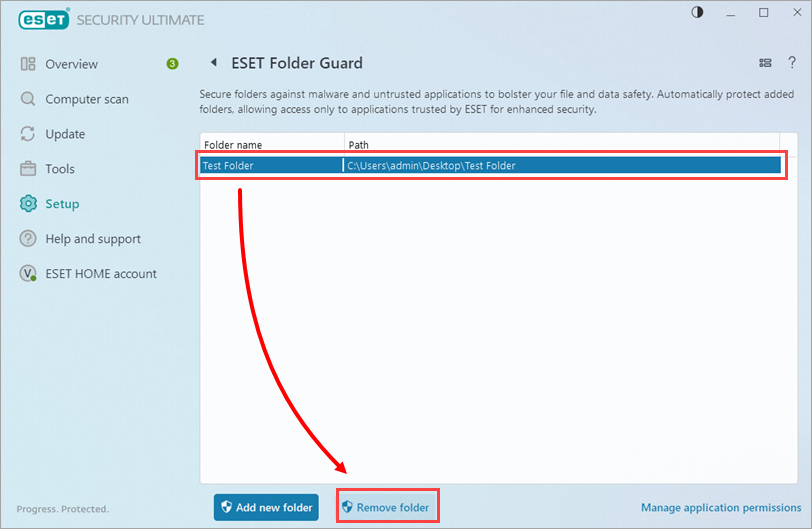
 - پوشه محافظتشده در زیر Folder name ظاهر خواهد شد. اگر زمانی خواستید پوشه محافظتشده را حذف کنید، نام پوشه را انتخاب کرده و روی Remove folder کلیک کنید.
 تصویر 4-1
💡 توضیحات تکمیلی: روشهای دیگر افزودن پوشه و نکات مهم
افزودن از طریق منوی کلیکراست ویندوز (Context Menu):
- در ویندوز خود پوشه(ها) را انتخاب کرده و کلیکراست کنید.
- در ویندوز 10 روی Advanced options و در ویندوز 11 روی ESET Security Ultimate کلیک کنید.
- گزینه Protect with ESET Folder Guard را انتخاب کنید.
پوشههای نامناسب برای محافظت: توجه داشته باشید که درایوهای کامل، درایوهای قابل حمل (فلش و هارد اکسترنال) و پوشههای سیستمی مانند C:\Windows\System32 یا C:\Program Files برای محافظت با این قابلیت مناسب نیستند و فقط باید پوشههای حاوی اسناد شخصی انتخاب شوند.
غیرفعال کردن ESET Folder Guard
- پنجره اصلی برنامه محصول ESET Windows خود را باز کنید.
- روی Setup → Computer protection کلیک کنید.
تصویر 1-2
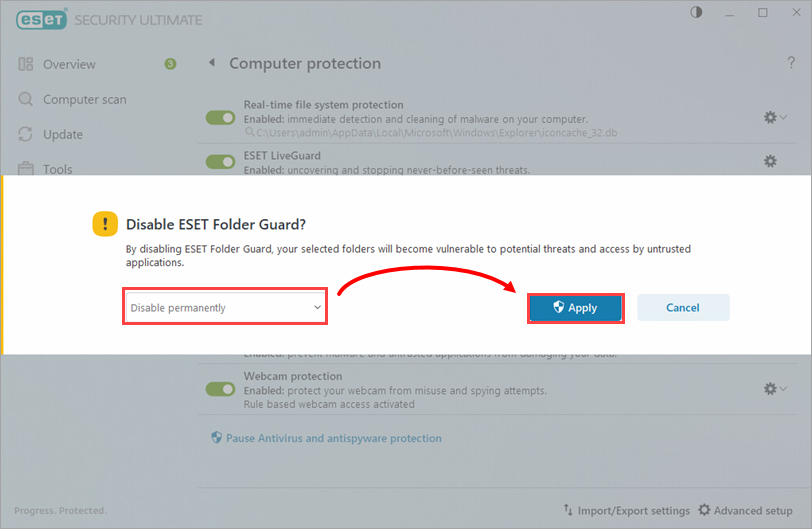
- روی دکمه تغییر وضعیت در کنار ESET Folder Guard کلیک کنید تا غیرفعال شود، گزینه Disable permanently را انتخاب کرده و روی Apply کلیک کنید. ESET Folder Guard میتواند در هر زمانی دوباره فعال شود.
 تصویر 2-2
⚠️ نکته مهم: وابستگی به سیستم HIPS
ویژگی ESET Folder Guard در صورتی که سیستم جلوگیری از نفوذ میزبان یعنی HIPS غیرفعال باشد، کار نخواهد کرد. اگر با هشدار امنیتی مواجه شدید، ابتدا باید روی Enable HIPS کلیک کرده و سیستم را ریاستارت کنید تا بتوانید مجدداً از قابلیت محافظت پوشهها استفاده نمایید.
مدیریت مجوزهای برنامه برای یک پوشه محافظتشده با استفاده از ESET Folder Guard
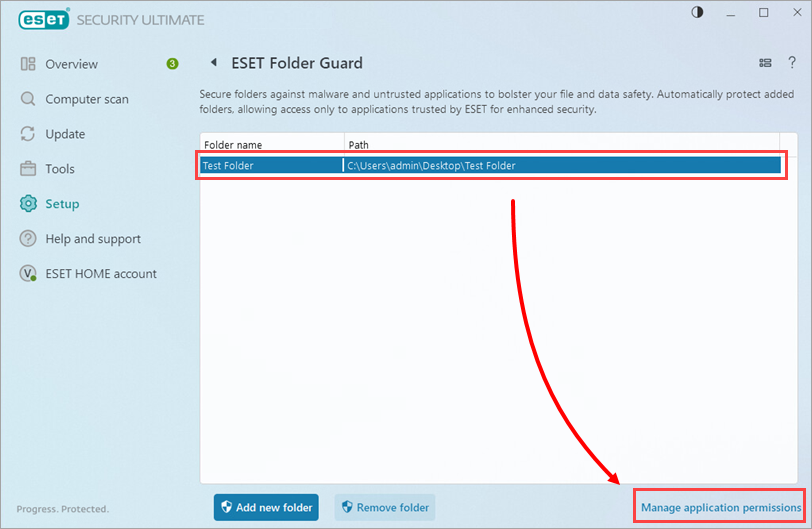
- پوشه محافظتشدهای که میخواهید مجوزهای آن را مدیریت کنید انتخاب کرده و روی manage application permissions کلیک کنید.
 تصویر 1-3
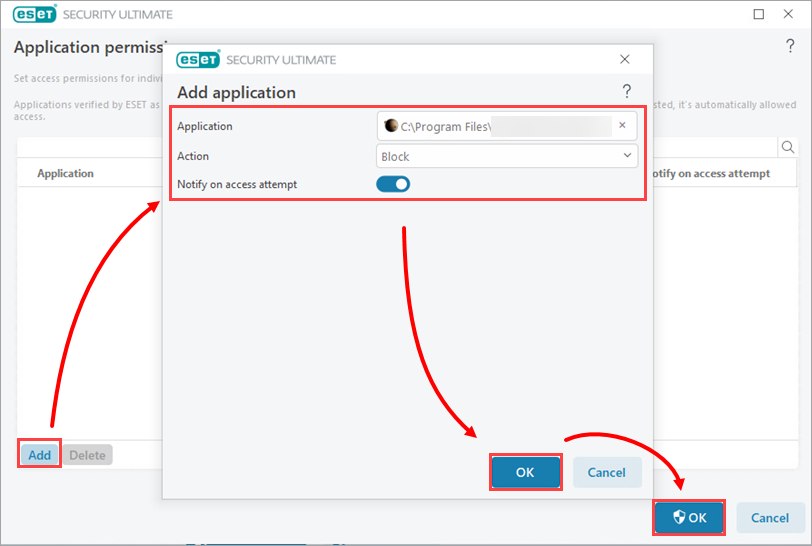
 - روی Add کلیک کنید، برنامه موجود در پوشه را انتخاب کرده و عملی که میخواهید انجام دهید را برگزینید. اگر میخواهید به شما اطلاع داده شود، روی دکمه تغییر وضعیت در کنار Notify on access attempt کلیک کرده و روی OK → OK کلیک کنید.
 تصویر 2-3
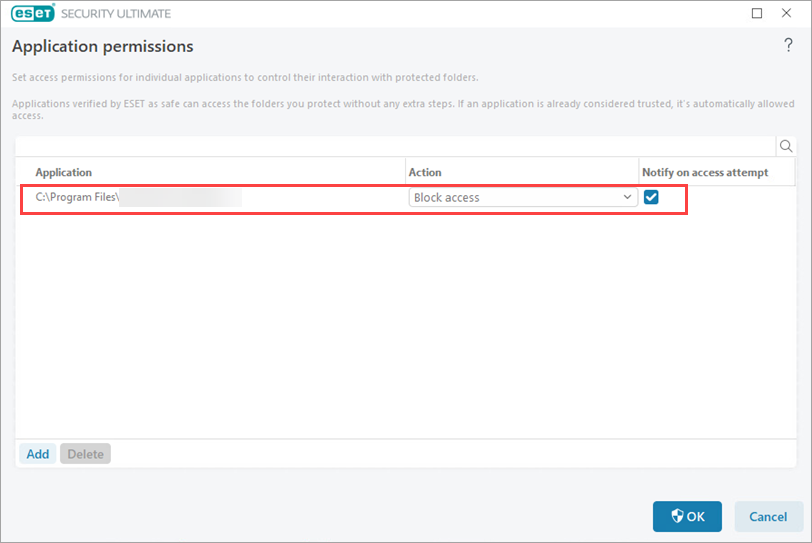
 - مجوزهای جدید برنامه برای پوشه محافظتشده در زیر بخش Application نمایش داده خواهد شد.
 تصویر 3-3
💡 توضیحات تکمیلی: درک انواع مجوزها (Rules)
برنامههایی که توسط ESET به عنوان برنامههای امن تأیید شدهاند، به طور خودکار به پوشهها دسترسی دارند. اما برای سایر برنامهها، در پنجره تنظیمات، ۳ نوع دسترسی قابل تعریف است:
- Allow access: اجازه دسترسی کامل برنامه به پوشه.
- Block access: مسدود کردن کامل دسترسی برنامه به فایلهای پوشه.
- Ask every time: هر بار که برنامه سعی در دسترسی داشته باشد، نرمافزار ESET با نمایش یک پنجره هشدار از شما کسب تکلیف میکند.
همچنین اگر تیک گزینه Notify on access attempt را زده باشید، هر زمان که برنامهای قصد ویرایش فایلهای شما را داشته باشد، یک اعلان دریافت خواهید کرد. در پنجره هشداری که ظاهر میشود نیز میتوانید با کلیک روی Advanced options، مجوزها را به صورت آنی تنظیم کنید.