 ابزار های eset
 معرفی Secure Data
ویژگی Secure Data قابلیتی است که به شما امکان میدهد تا دادهها را در کامپیوتر و درایوهای قابل حمل خود (مانند فلش USB) رمزگذاری کنید تا از دادههای خصوصی شما محافظت شده و از سوء استفاده و سرقت اطلاعات جلوگیری شود.
۱. مفهومِ «امنیتِ پس از سرقت» (Post-Theft Security)
معمولاً همه فکر میکنند آنتیویروس فقط برای جلوگیری از ورود هکرها یا بدافزارهاست. اما Secure Data دقیقاً برای زمانی طراحی شده که بدترین سناریو رخ داده است: لپتاپ یا فلش مموریِ حاوی اطلاعات حیاتی شما گم شده یا به سرقت رفته است. در این حالت، آنتیویروس به تنهایی کاری از پیش نمیبرد، اما Secure Data تضمین میکند که سارق به هیچ عنوان نمیتواند به فایلهای شخصی، کاری یا مالی شما دسترسی پیدا کند. شما یک قطعه سختافزاری را از دست دادهاید، اما اطلاعات هویتی و آبروی کاری شما حفظ شده است.
۲. قدرت الگوریتم AES-256
برای نشان دادن قدرت این ابزار، میتوانید به الگوریتم استفاده شده در آن اشاره کنید. AES-256 (Advanced Encryption Standard با کلید ۲۵۶ بیتی) همان استانداردی است که توسط دولتها، ارتشها و بانکهای بزرگ در سراسر جهان برای محافظت از اطلاعات فوقمحرمانه استفاده میشود. شکستن این رمزنگاری با قویترین کامپیوترهای امروزی عملاً غیرممکن است. این یعنی دادههای شما در یک گاوصندوق با استاندارد نظامی قرار دارند.
۳. تفاوت درایو مجازی با قفل کردنِ سادهی یک پوشه
بسیاری از نرمافزارهای رایگان فقط یک پوشه را مخفی میکنند یا یک رمز ساده روی آن میگذارند که با کمی دانش فنی قابل دور زدن است. اما Secure Data یک درایو مجازی (Virtual Drive) ایجاد میکند. این یعنی بخشی از هارد شما به طور کامل رمزنگاری میشود و تا زمانی که رمز عبور وارد نشود، فایلها به صورت کدهای نامفهوم روی هارد ذخیره میشوند. حتی اگر کسی هارد دیسک شما را در بیاورد و به سیستم دیگری متصل کند، باز هم نمیتواند فایلها را بخواند.
۴. قابلیت حمل و استفاده آسان در هر مکانی (Portability)
یکی از جذابترین ویژگیهای این ابزار، روش کار با فلش مموریها (USB Drives) است. شما وقتی یک فلش را با Secure Data رمزگذاری میکنید، میتوانید آن فلش را به کامپیوتری که اصلاً محصولات ESET را ندارد متصل کنید. در داخل فلش یک فایل اجرایی کوچک و ایمن قرار دارد که با کلیک روی آن و وارد کردن رمز، درایو باز میشود. این یعنی شما امنیت را با خود حمل میکنید و در هر سیستمی (مثلاً در یک کافینت یا سیستم دانشگاه) با خیال راحت به اطلاعاتتان دسترسی دارید.
شما میتوانید دادههای خود را روی یک درایو مجازیِ رمزگذاری شده (Virtual drive) یا دستگاههای قابل حمل (Removable devices) ذخیره کنید.
⚠️ نکات مهم و پیشنیازها (مشکل تداخل و نوع پارتیشن)
- تداخل اجرا: نرمافزار ESET Endpoint Encryption نمیتواند همزمان با Secure Data اجرا شود. اگر این برنامه از قبل روی سیستم شما نصب است، برای استفاده از این قابلیت ابتدا باید آن را Uninstall (حذف) کنید.
- نوع پارتیشن: برای رمزگذاری درایوهای قابل حمل، Secure Data تنها از پارتیشناستایل MBR (Master Boot Record) پشتیبانی میکند و دستگاههای GPT پشتیبانی نمیشوند.
- محدودیت حجم: شما تنها میتوانید از دستگاههایی با یک پارتیشن یکپارچه استفاده کنید که ظرفیت آنها نهایتاً ۲ ترابایت یا کمتر باشد.
ایجاد یک درایو مجازی رمزگذاری شده (Create an encrypted virtual drive)
- پنجره اصلی برنامه محصول ESET Windows خود را باز کنید.
- روی Setup → Security Tools کلیک کنید.
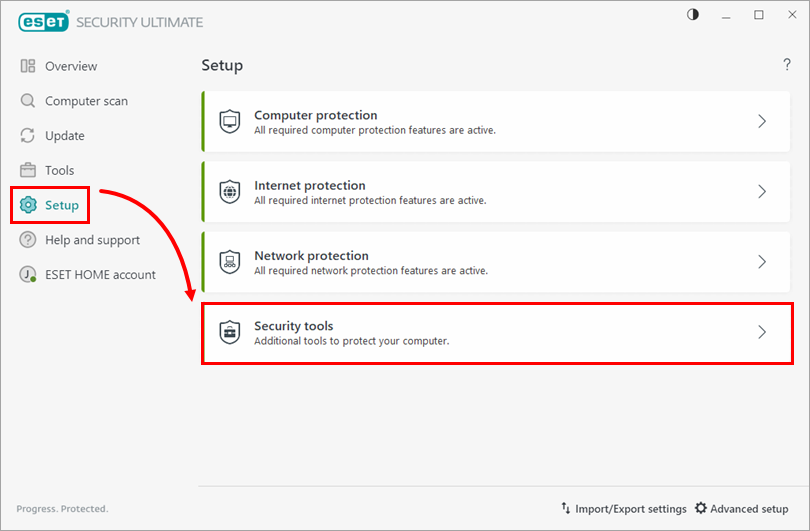 ورود به بخش ابزارهای امنیتی
 - بررسی کنید که دکمه تغییر وضعیت در کنار Secure Data فعال باشد. پس از اتمام بارگذاری، روی آیکون فلش در کنار Secure Data کلیک کنید.
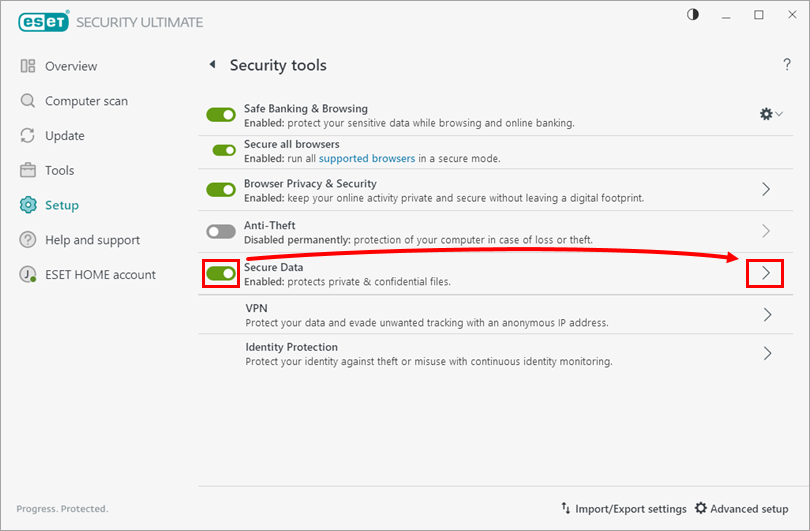 فعالسازی و ورود به تنظیمات Secure Data
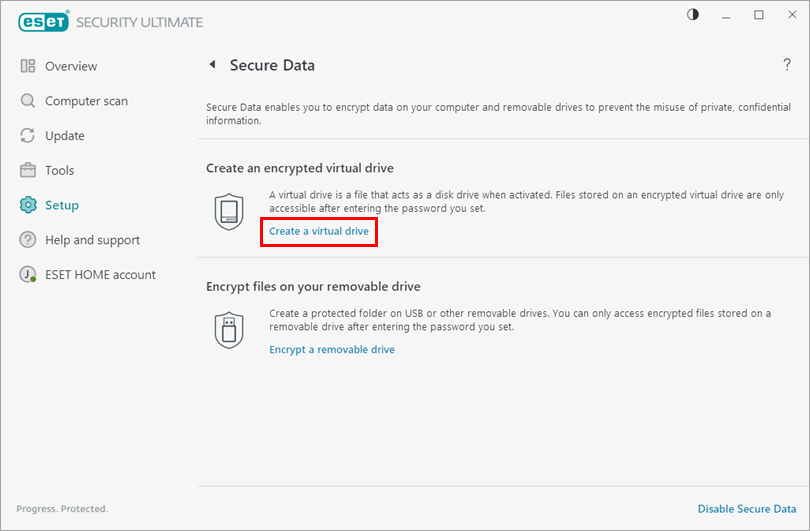
 - روی Create a virtual drive کلیک کنید.
- روی Browse کلیک کنید، مسیر مورد نظر برای ذخیره درایو مجازی را انتخاب کرده و Save را بزنید.
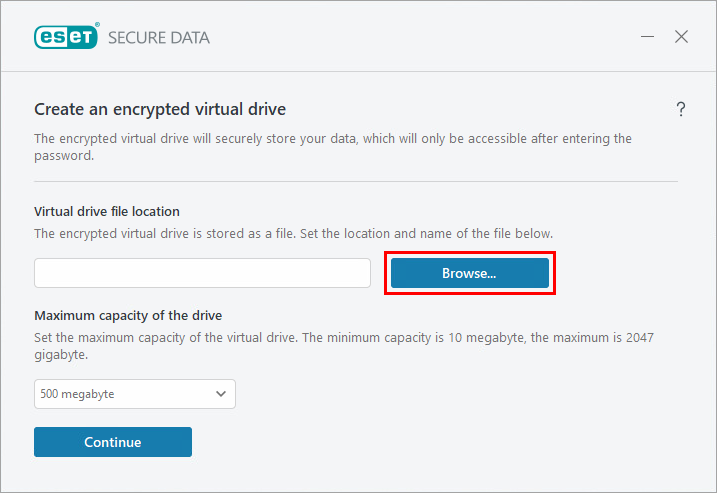
- (از طریق منوی کشویی Maximum capacity حجم مورد نظر را تعیین کرده) و روی Continue کلیک کنید.
- در فیلدهای Set password و Confirm password رمز عبور خود را وارد کرده و روی Continue کلیک کنید.
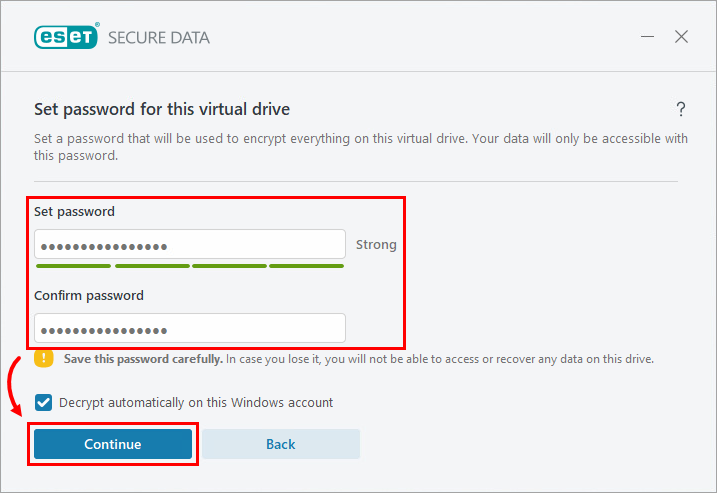 تعیین رمز عبور برای درایو مجازی
 - روی Done کلیک کنید تا از Setup Wizard خارج شوید. درایو مجازیِ رمزگذاری شده شما آماده است.
💡 توضیحات تکمیلی: مدیریت درایو مجازی
هیچ محدودیتی برای تعداد درایوهای مجازی که میسازید وجود ندارد (تا زمانی که فضای خالی هارد شما اجازه دهد). این درایوِ مجازی به شکل یک دیسک محلی (Local disk) در This PC نمایش داده میشود.
باز کردن درایو پس از ریاستارت: برای دسترسی به اطلاعات پس از روشن کردن مجدد سیستم، کافی است فایل ایجاد شده (با پسوند .eed) را پیدا کرده و روی آن دابلکلیک کنید. سپس رمز عبور خود را وارد کنید تا درایو اصطلاحاً Mount شود.
رمزگشایی خودکار: در مرحله تعیین پسورد، اگر تیکِ گزینه Decrypt automatically on this Windows account را بردارید، سیستم هنگام ورود به حسابِ کاربریِ ویندوزِ شما این درایو را به طور خودکار باز نمیکند و امنیت بالاتری خواهید داشت.
اخطار: این رمز عبور را با دقت نگهداری کنید. در صورت گم کردن آن، هیچ راهی برای بازیابی اطلاعاتِ درون درایو وجود نخواهد داشت.
رمزگذاری فایلها روی یک دستگاه قابل حمل (Encrypt a removable drive)
- پنجره اصلی برنامه محصول ESET Windows خود را باز کنید.
- روی Setup → Security Tools کلیک کنید.
- بررسی کنید که دکمه تغییر وضعیت در کنار Secure Data فعال باشد. پس از اتمام بارگذاری، روی آیکون فلش در کنار Secure data کلیک کنید.
- روی Encrypt a removable drive کلیک کنید.
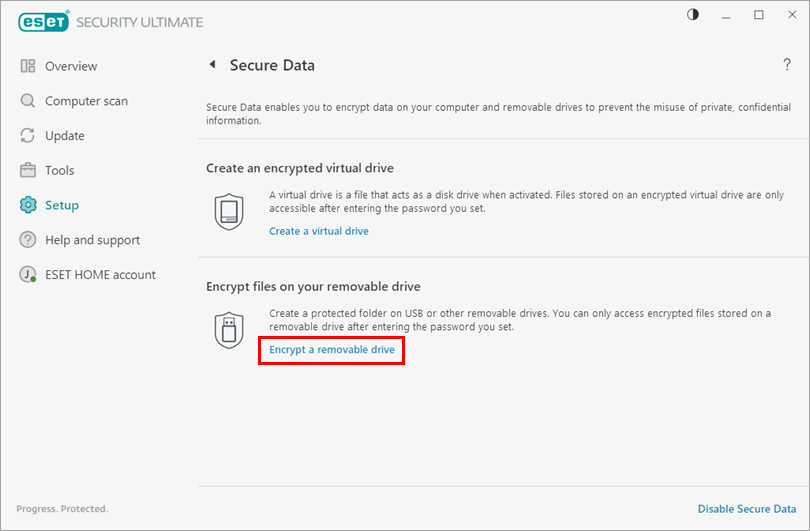
- دستگاه قابل حمل خود (مثل فلش USB) را به کامپیوتر متصل کنید، آن را از منوی کشویی انتخاب کرده و روی Continue کلیک کنید. (اگر نام آن را نمیبینید، روی Refresh کلیک کنید).
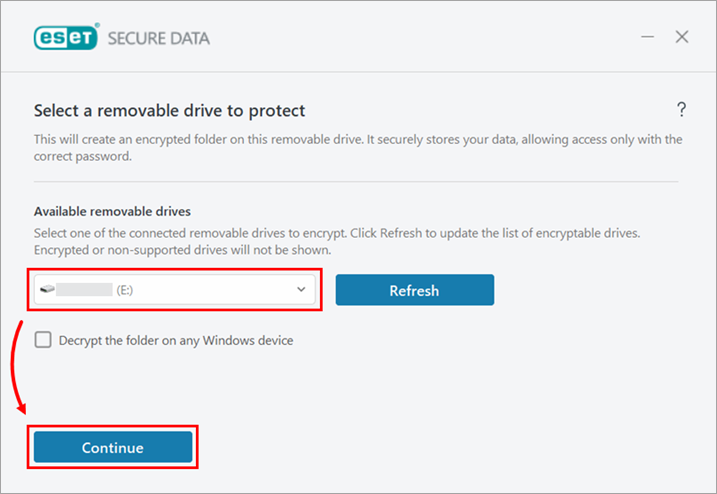 انتخاب فلش مموری برای رمزگذاری
 - در فیلدهای Set password و Confirm password رمز عبور خود را وارد کرده و Continue را بزنید.
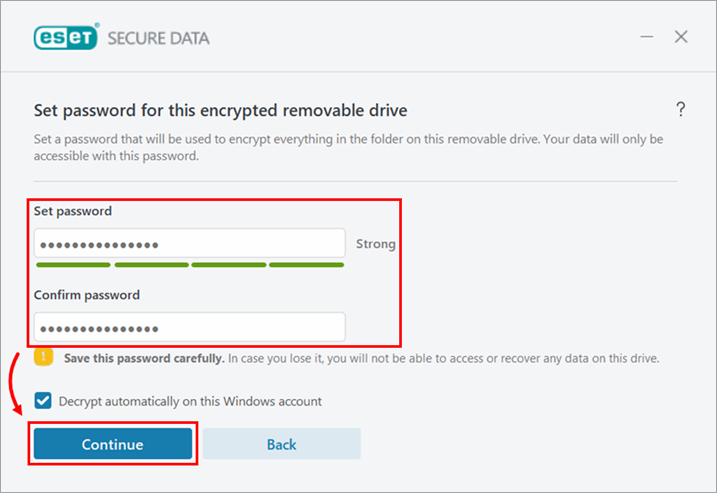
- روی Done کلیک کنید تا از Setup Wizard خارج شوید. پوشه رمزگذاری شده روی درایو شما آماده استفاده است.
💡 توضیحات تکمیلی: نحوه استفاده از درایو USB در سیستمهای دیگر
اگر بخواهید این درایو رمزگذاری شده را در ویندوزی باز کنید که ESET Smart Security Premium روی آن نصب نیست، در حین مراحل ساخت حتماً گزینه Decrypt the folder on any Windows device را انتخاب کنید. در این حالت، یک فایلِ اجرایی درون فلش ساخته میشود که به شما اجازه میدهد در هر سیستمی با وارد کردن پسورد، اطلاعاتتان را مشاهده کنید.
هنگامی که این درایو را به سیستمی متصل میکنید که ESET Secure Data دارد، پنجرهای برای دریافت پسورد باز میشود. اگر پسورد را وارد نکنید، پوشهی رمزگذاریشده دیده میشود، اما به هیچ وجه نمیتوانید محتوای داخل آن را باز کنید یا بخوانید.